Persiapan Awal
Pastikan Anda telah mengunduh aplikasi Safe Exam Browser (SEB) versi terbaru sebelum memulai panduan ini.
Akses Portal Ujian
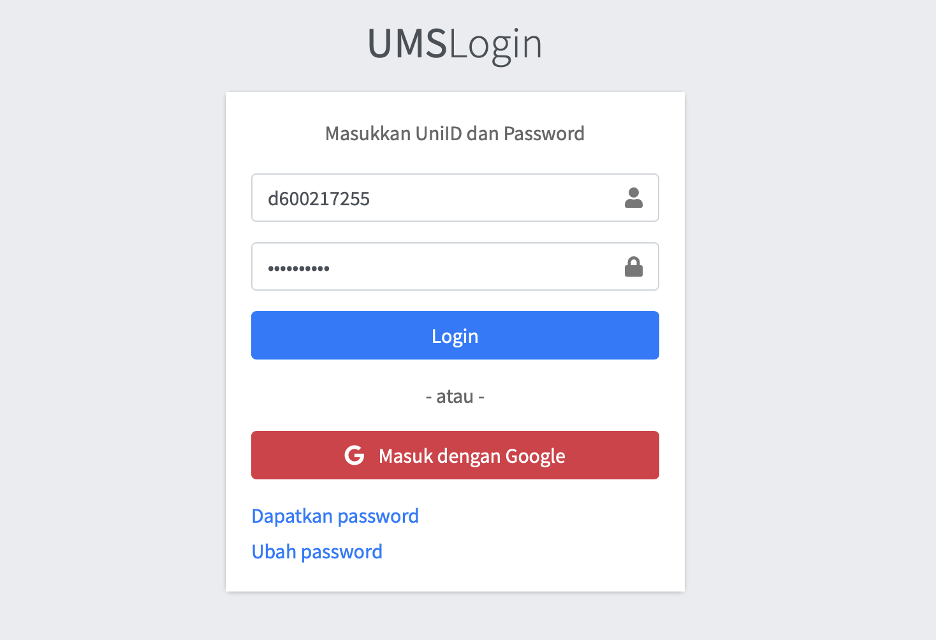
Buka browser Anda dan akses alamat web:
Kemudian klik tombol Login CAS UMS.
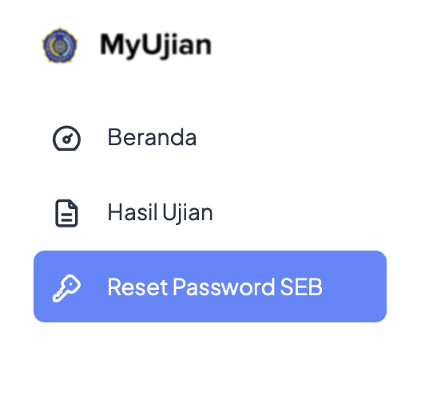
Reset Password SEB
Setelah berhasil login, Anda diwajibkan melakukan reset password untuk keperluan login ke dalam aplikasi SEB.
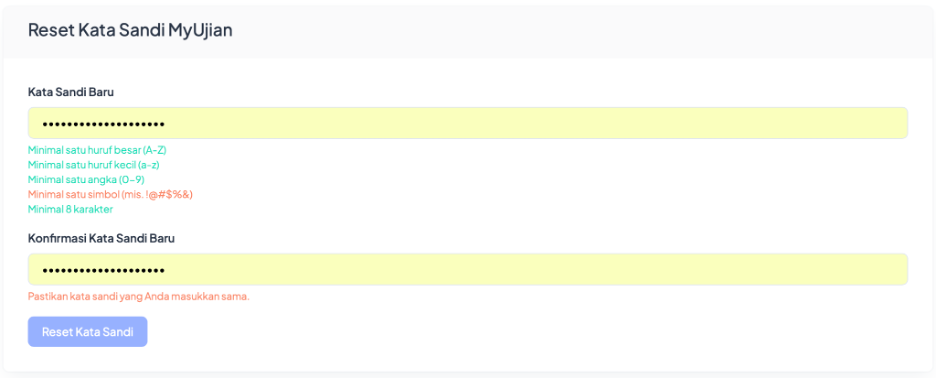
Buat Password Baru
Isikan password baru Anda pada kolom yang tersedia.
Masuk ke Menu Uji Coba
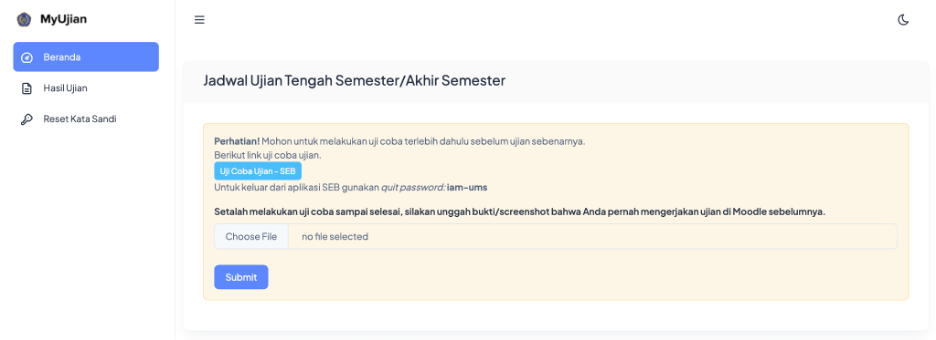
Setelah berhasil mereset password, kembali ke halaman Beranda.
Jika muncul permintaan untuk Uji Coba, klik tombol Uji Coba Ujian - SEB.
Mulai Ujian (Launch SEB)
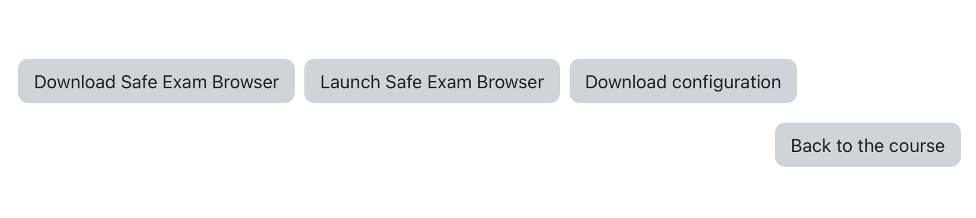
Untuk memulai mengerjakan uji coba, Anda memiliki dua opsi:
-
Opsi A (Langsung): Klik tombol Launch Safe Exam Browser.Disarankan
-
Opsi B (Manual): Klik
Download configuration, kemudian buka/jalankan file
config.sebyang terunduh.
Kerjakan dan Foto Hasil
- Kerjakan soal uji coba sampai selesai hingga status jawaban tersubmit.
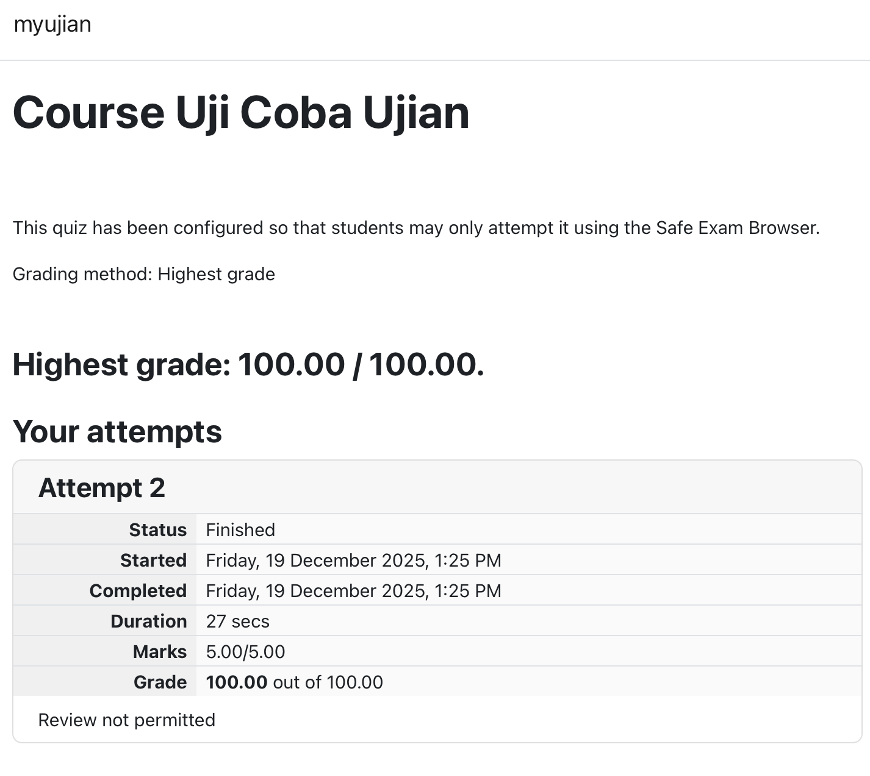
- Setelah selesai, layar akan menampilkan hasil/nilai.
- Foto hasil nilai tersebut menggunakan kamera HP atau screenshot sebagai bukti.
- Setelah selesai, masukkan quit password: iam-ums untuk keluar dari aplikasi.
Unggah Bukti Uji Coba
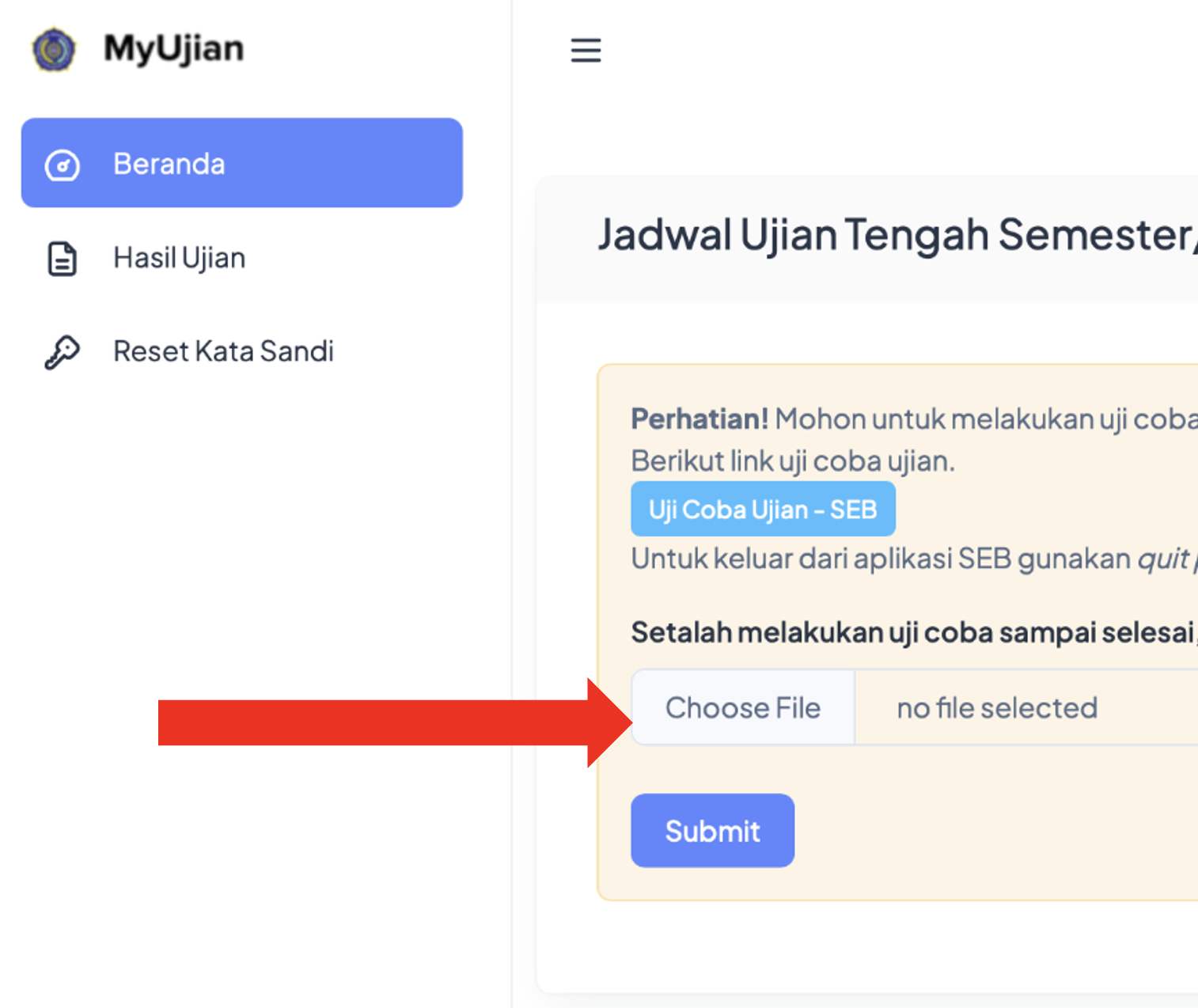
Keluar dari SEB dan kembali ke halaman beranda di browser biasa (Chrome/Firefox).
Unggah file foto/gambar hasil ujian tadi pada kolom yang disediakan, lalu klik Submit.
Selesai
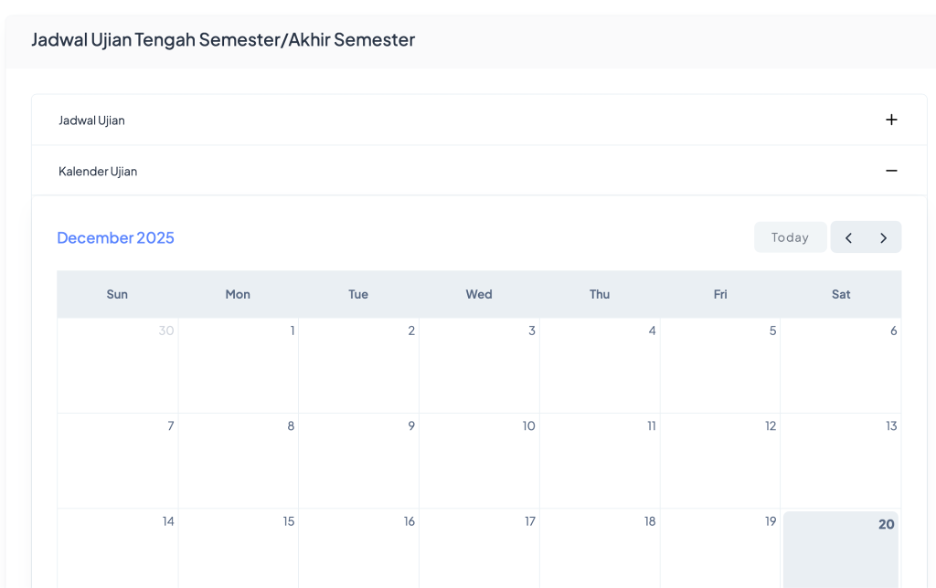
Setelah bukti berhasil diunggah, akan muncul informasi Jadwal Ujian dan kalendernya.
Anda siap mengikuti ujian sesungguhnya sesuai jadwal.